 Make Systems Central de Ajuda
Planilha e Calculadora de Métricas
Cada métrica de funil com a conta exata que o app faz, um exemplo com números reais e o passo a passo da Planilha e da Calculadora de Métricas.
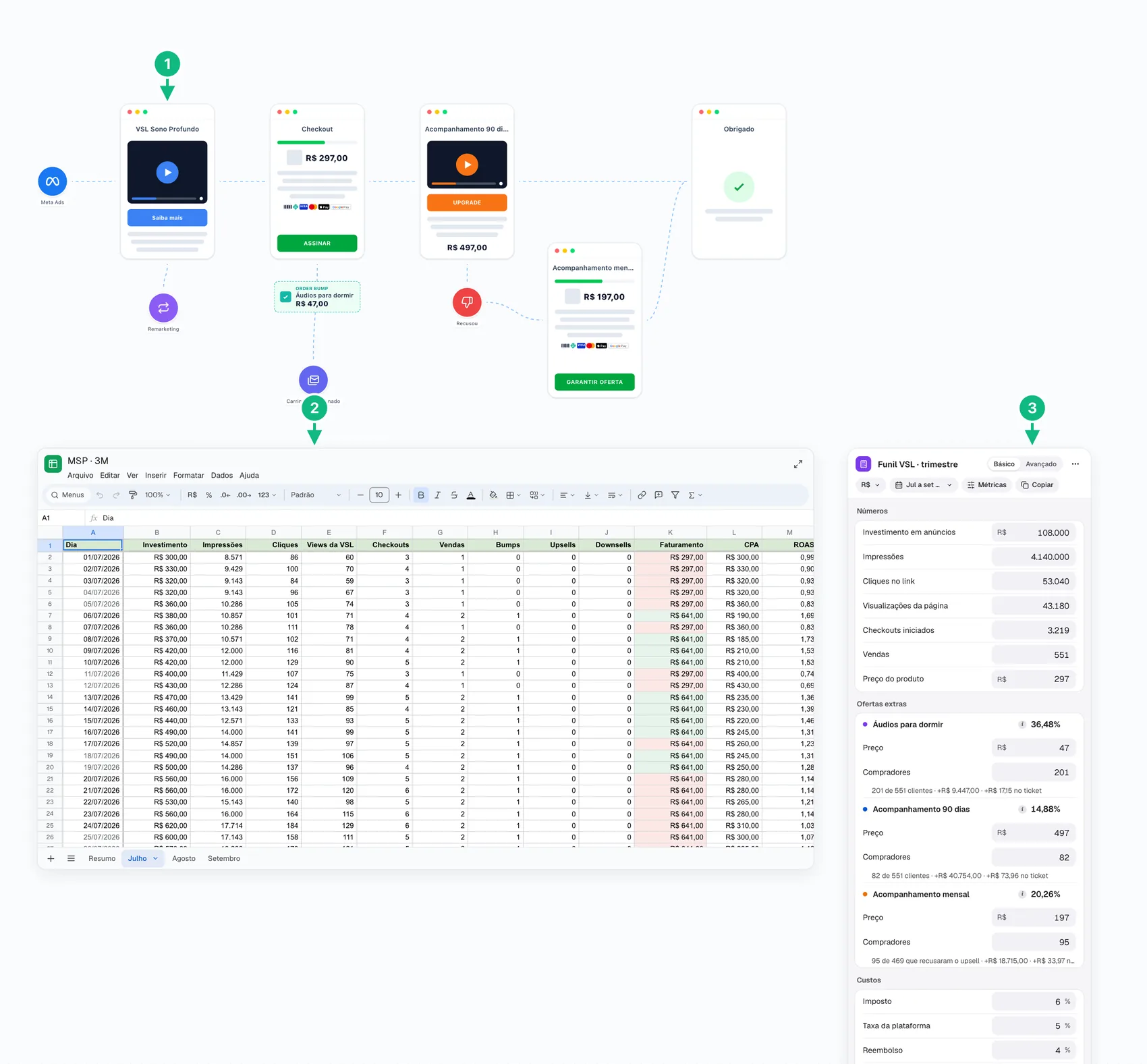
A Planilha e a Calculadora de Métricas são blocos que ficam dentro do projeto, ao lado do funil ou do mapa. A Planilha guarda os números do dia a dia. A Calculadora usa esses números para mostrar lucro, ROAS, CPA e as outras métricas deste artigo, com a conta sempre à vista.
Os números do dia
Páginas, fórmulas em português, filtro, cores e arquivos do Excel.
A leitura do resultado
Lucro, ROAS, ROI, CPA, RPV, CPA máximo e simulador.
Onde encontrar
- Abra um projeto (Sistema, mapa mental ou Swipe).
- No dock à esquerda, clique em Utilidades, o botão com a chave inglesa.
- Em Blocos, clique em Planilha ou em Calculadora de Métricas. O bloco entra no centro da tela. Se preferir, arraste o item até o lugar certo do mapa.
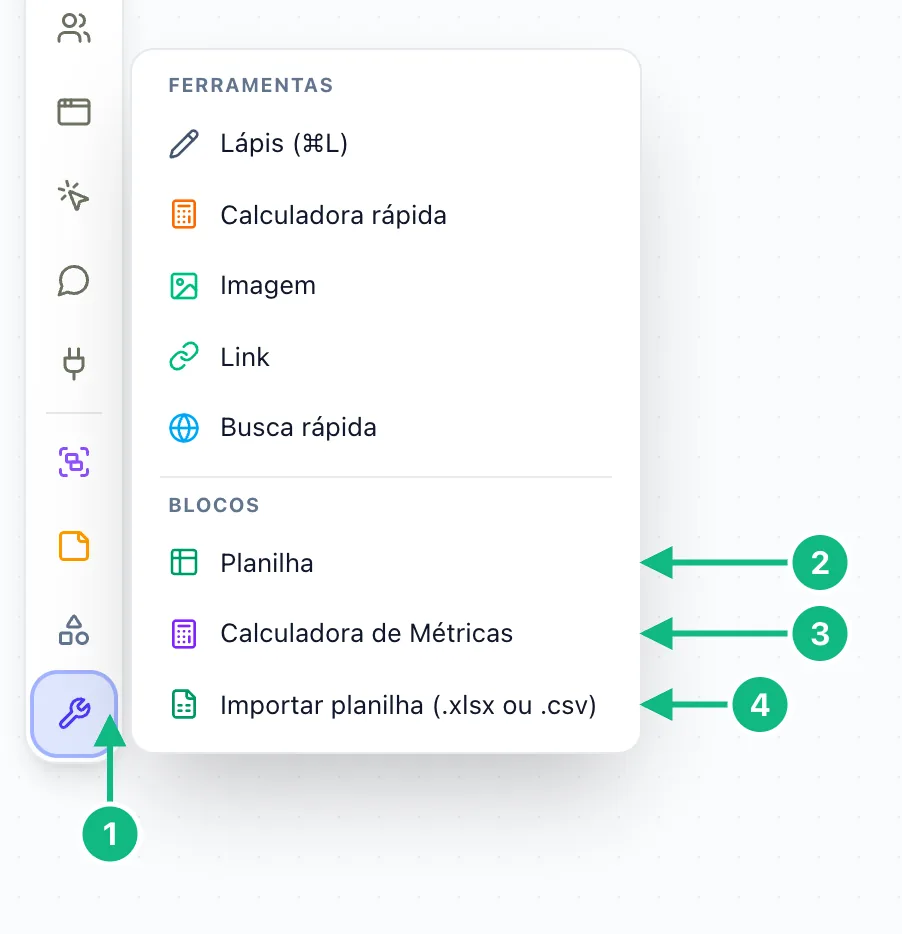
No mesmo menu fica Importar planilha (.xlsx ou .csv), que cria uma Planilha nova com o conteúdo do arquivo. As ferramentas de apoio também ficam ali agora: lápis, calculadora rápida, imagem, link e busca rápida.
Glossário de métricas
As contas abaixo são as mesmas que a Calculadora faz. Cada métrica só aparece quando os números que ela usa estão preenchidos. Se falta um número, a linha fica de fora. O app nunca inventa um valor.
Tráfego
| Métrica | O que é | Conta |
|---|---|---|
| CPM | Quanto custa mostrar o anúncio mil vezes. | Investimento ÷ impressões × 1.000 |
| CTR | De cada 100 pessoas que viram o anúncio, quantas clicaram. | Cliques no link ÷ impressões |
| CPC | Quanto custou, em média, cada clique no anúncio. | Investimento ÷ cliques no link |
| Connect rate | Dos cliques, quantos chegaram a carregar a página. Quando cai, a página pode estar lenta ou o link pode estar errado. | Visualizações da página ÷ cliques no link |
Funil
| Métrica | O que é | Conta |
|---|---|---|
| Conversão da página | Das pessoas que chegaram na página, quantas viraram lead. | Leads ÷ visualizações da página (sem visualizações, ÷ cliques) |
| CPL | Custo de anúncio de cada lead (cadastro). | Investimento ÷ leads |
| Taxa de checkout | Das pessoas da etapa anterior, quantas abriram o checkout. | Checkouts ÷ leads (sem leads, ÷ visualizações, e sem elas, ÷ cliques) |
| Conversão do checkout | Dos checkouts abertos, quantos viraram venda. | Vendas ÷ checkouts iniciados |
| Conversão em venda | Da entrada do funil, quantas pessoas compraram o produto principal. | Vendas ÷ a primeira base preenchida, nesta ordem: leads, visualizações da página, cliques no link |
| CPA | Custo de anúncio de cada venda do produto principal. | Investimento ÷ vendas |
Receita
| Métrica | O que é | Conta |
|---|---|---|
| Faturamento | Tudo o que entrou de vendas, somando o produto principal e as ofertas extras. | Soma de preço × compradores de cada oferta |
| AOV (ticket médio) | Quanto cada cliente deixou em média, contando bump, upsell e downsell. | Faturamento ÷ vendas do produto principal |
| RPV | Quanto cada visitante da página deixa em faturamento. Mostra quanto vale cada visita. | Faturamento ÷ visualizações da página |
| Faturamento por clique | Quanto cada clique no anúncio deixa em faturamento. | Faturamento ÷ cliques no link |
| ROAS | Quanto volta em faturamento para cada real investido em anúncio. Acima de 1, o anúncio se paga. | Faturamento ÷ investimento |
Ofertas
| Métrica | O que é | Conta |
|---|---|---|
| Conversão do order bump | Das pessoas que compraram o produto principal, quantas marcaram o bump. | Compradores do bump ÷ vendas do produto principal |
| Conversão do upsell | Das pessoas que compraram o produto principal, quantas levaram o upsell. | Compradores do upsell ÷ vendas do produto principal |
| Conversão do downsell | Das pessoas que recusaram o upsell, quantas levaram o downsell. | Compradores do downsell ÷ (vendas − compradores do upsell) |
| Valor no ticket | Quanto cada oferta soma no ticket médio. A soma de todas dá o AOV. | Faturamento da oferta ÷ vendas do produto principal |
O downsell usa como base quem recusou o upsell que vem antes dele. Sem upsell antes, a base passa a ser todos os clientes. A Calculadora avisa quando o upsell tem mais compradores que as vendas ou quando todo mundo comprou o upsell e ninguém sobrou para o downsell.
Resultado e custos
| Métrica | O que é | Conta |
|---|---|---|
| Reembolsos | Valor devolvido aos clientes. | Reembolso % × faturamento |
| Impostos | Imposto sobre o que ficou depois do reembolso. | Imposto % × (faturamento − reembolsos) |
| Taxas da plataforma | Taxa percentual da plataforma de pagamento e, se houver, a taxa fixa de cada pedido. | Taxa % × (faturamento − reembolsos) + taxa fixa × pedidos |
| Custo dos produtos | Custo do produto ou da entrega de cada cliente. | Custo por cliente × vendas |
| Custos totais | Tudo o que saiu. O reembolso fica de fora porque já sai do faturamento. | Anúncios + impostos + taxas + produto + ferramentas + outros |
| Lucro | Quanto sobrou no bolso. | Faturamento − reembolsos − custos totais (sem custos preenchidos, faturamento − investimento) |
| Margem líquida | Quanto do faturamento virou lucro. | Lucro ÷ faturamento |
| ROI | Retorno sobre tudo o que você gastou. 100% quer dizer lucro igual aos custos. | Lucro ÷ custos totais |
| ROAS de empate | O menor ROAS que não dá prejuízo com os custos de hoje. | Faturamento que zera o lucro ÷ investimento |
| CPA máximo | O máximo que dá para pagar de anúncio por venda sem prejuízo. | (Lucro + investimento) ÷ vendas |
"Pedidos" é a soma dos compradores de todas as ofertas. Quem compra o produto e o bump conta como 2 pedidos, porque a taxa fixa costuma ser cobrada em cada cobrança.
CPA máximo e ROAS de empate
CPA máximo
Cada venda deixa um valor no caixa. É o ticket médio depois de reembolso, imposto, taxa, custo do produto e da parte de cada venda nas ferramentas e outros custos. O CPA máximo é esse valor.
- Se o anúncio custar menos que isso por venda, sobra lucro.
- Se custar mais, cada venda passa a dar prejuízo.
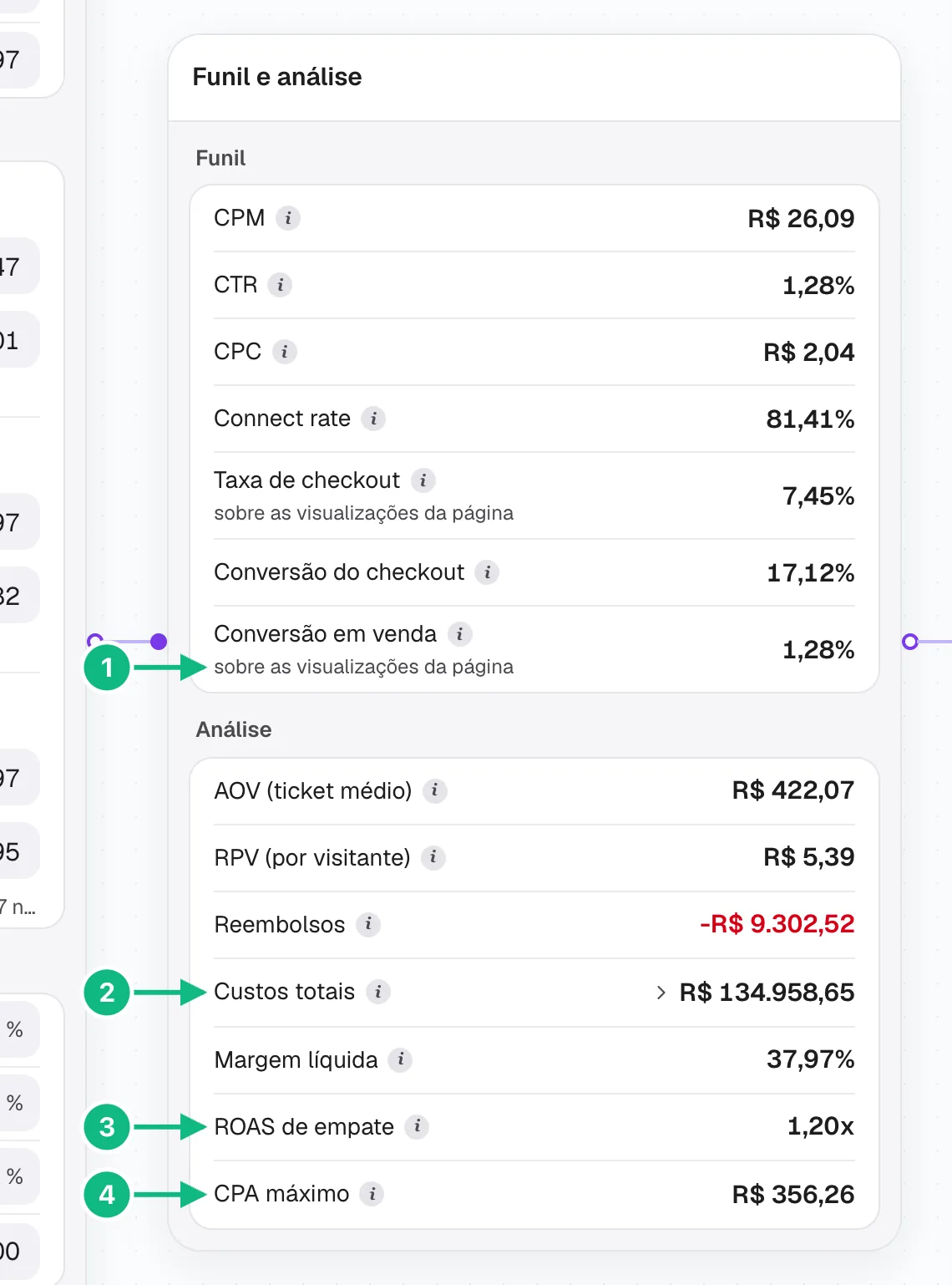
No exemplo deste artigo, o ticket médio é R$ 422,07. Depois de todos os custos, cada venda deixa R$ 356,26, e esse é o CPA máximo. Hoje o CPA está em R$ 196,01. Sobram R$ 160,25 por venda antes do limite. Ao passar o mouse no "i" do CPA máximo, a Calculadora escreve essa mesma frase com os seus números.
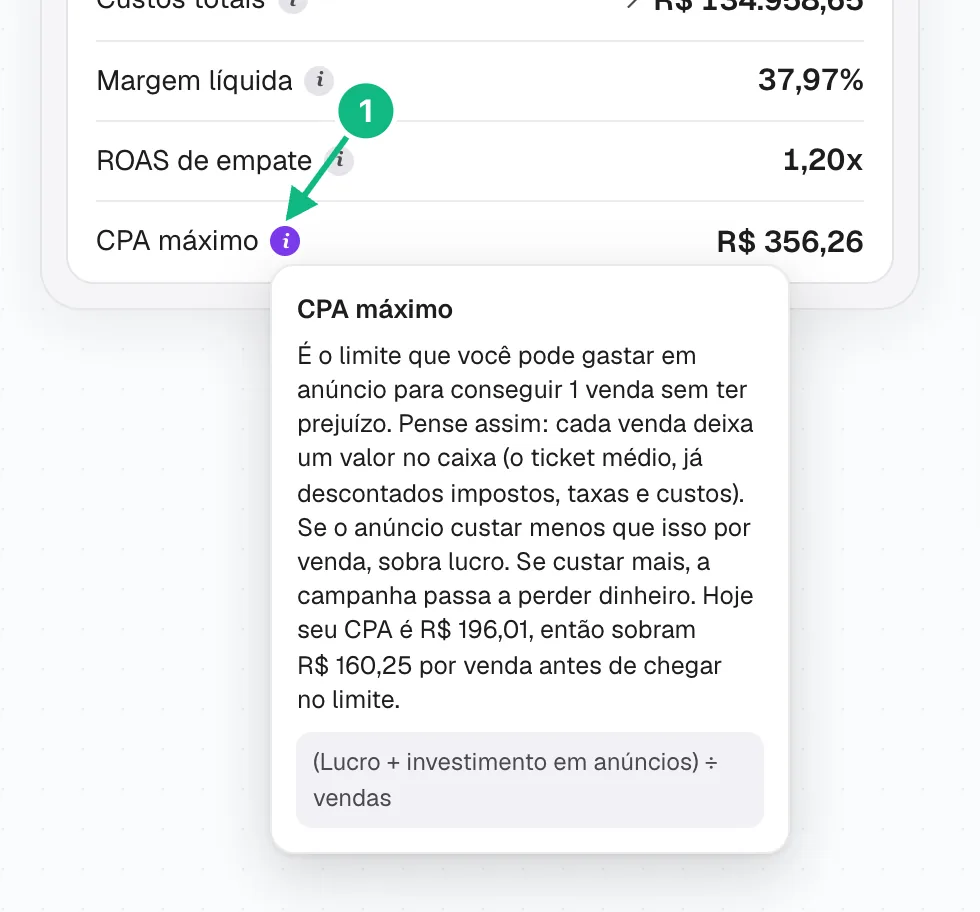
As ferramentas e os outros custos do período entram divididos pelas vendas de hoje. Se as vendas crescerem, essa parte por venda cai e o CPA máximo sobe um pouco.
ROAS de empate
É o ROAS em que o lucro fica exatamente em zero. A conta usa a parte de cada real vendido que sobra depois de reembolso, imposto, taxa e custo do produto.
No exemplo, o reembolso é 4%, o imposto 6% e a taxa 5%. De cada R$ 1,00 vendido sobram R$ 0,85 (0,96 × 0,89 = 0,8544). Para pagar R$ 108.000 de anúncio e R$ 2.400 de ferramentas, o faturamento precisa chegar a R$ 129.213,48. Esse valor dividido pelo investimento dá o ROAS de empate de 1,20x. Com ROAS de 2,15x, o funil está bem acima dele.
Exemplo com números reais
Um funil de VSL perpétuo com quatro ofertas, acompanhado de julho a setembro. Todos os números desta seção saíram das mesmas funções que a Calculadora usa.
- Produto principal de R$ 297
- Order bump de R$ 47
- Upsell de R$ 497
- Downsell de R$ 197, oferecido a quem recusa o upsell
- Reembolso de 4%, imposto de 6%, taxa da plataforma de 5% e R$ 800 de ferramentas por mês
Mês a mês
| Mês | Investimento | Vendas | Faturamento | ROAS | CPA | Lucro |
|---|---|---|---|---|---|---|
| Julho | R$ 30.000 | 156 | R$ 65.667 | 2,19x | R$ 192,31 | R$ 25.305,88 |
| Agosto | R$ 36.000 | 190 | R$ 80.934 | 2,25x | R$ 189,47 | R$ 32.350,01 |
| Setembro | R$ 42.000 | 205 | R$ 85.962 | 2,05x | R$ 204,88 | R$ 30.645,93 |
| Trimestre | R$ 108.000 | 551 | R$ 232.563 | 2,15x | R$ 196,01 | R$ 88.301,83 |
O trimestre na Calculadora
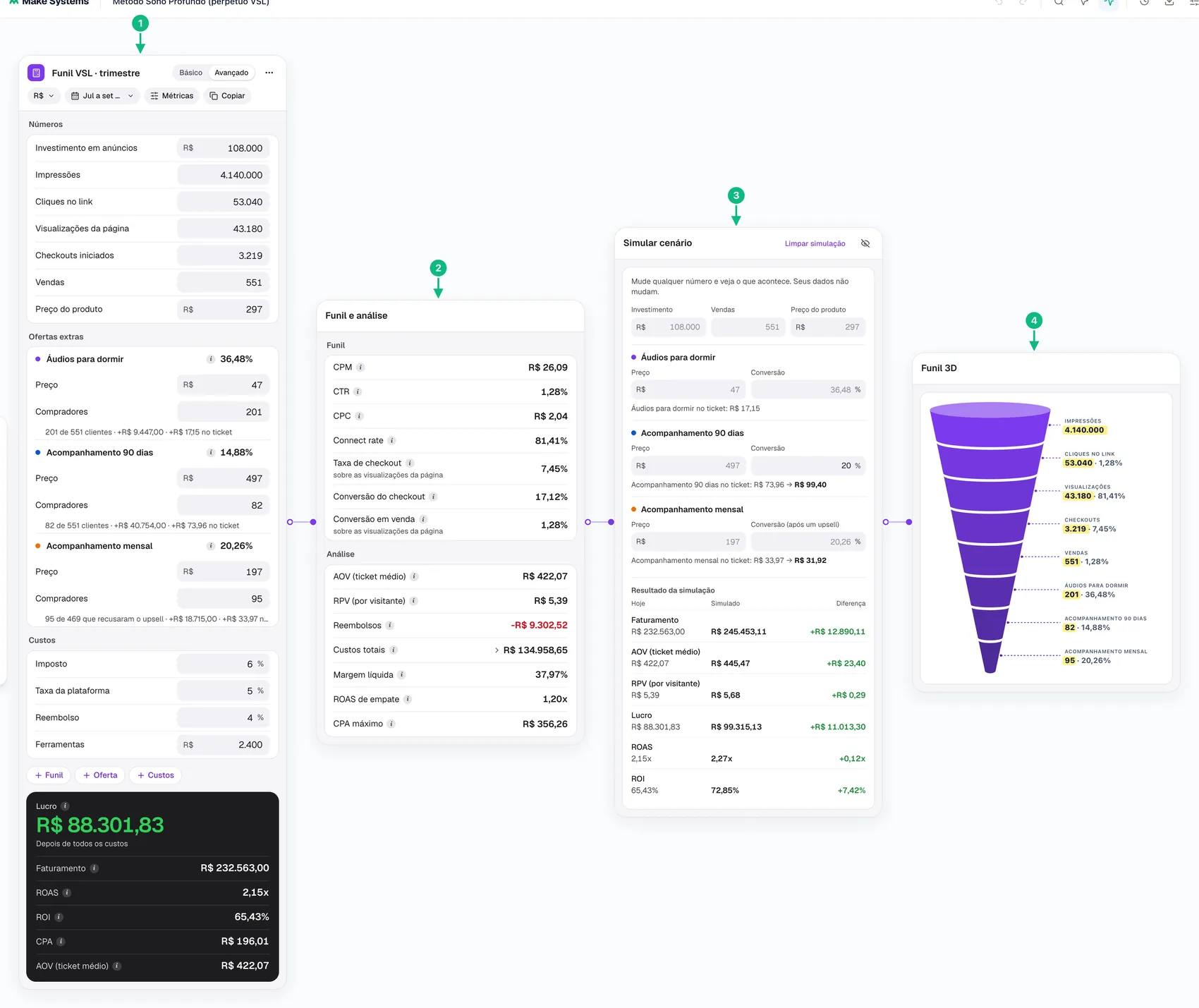
Os números que entram:
- Investimento em anúncios R$ 108.000, impressões 4.140.000, cliques no link 53.040
- Visualizações da página 43.180, checkouts iniciados 3.219, vendas 551
- Order bump com 201 compradores, upsell com 82 e downsell com 95
Tráfego e funil:
- CPM R$ 26,09, CTR 1,28%, CPC R$ 2,04 e connect rate 81,41%.
- Taxa de checkout 7,45% (3.219 ÷ 43.180, porque não há leads) e conversão do checkout 17,12%.
- Conversão em venda 1,28% sobre as visualizações da página e CPA R$ 196,01.
As ofertas:
| Oferta | Compradores | Conversão | Faturamento | No ticket |
|---|---|---|---|---|
| Produto (R$ 297) | 551 | 1,28% das visualizações | R$ 163.647 | R$ 297,00 |
| Order bump (R$ 47) | 201 | 36,48% de 551 clientes | R$ 9.447 | R$ 17,15 |
| Upsell (R$ 497) | 82 | 14,88% de 551 clientes | R$ 40.754 | R$ 73,96 |
| Downsell (R$ 197) | 95 | 20,26% de 469 que recusaram o upsell | R$ 18.715 | R$ 33,97 |
Some a última coluna. R$ 297,00 + R$ 17,15 + R$ 73,96 + R$ 33,97 dá R$ 422,08, que é o ticket médio. O AOV exato é R$ 422,07, e o centavo de diferença vem do arredondamento. Assim você enxerga quanto cada oferta pesa no ticket.
Na receita, o faturamento é R$ 232.563,00, com AOV R$ 422,07, RPV R$ 5,39, faturamento por clique R$ 4,38 e ROAS 2,15x.
Custos e resultado:
- Reembolsos R$ 9.302,52 (4% de R$ 232.563,00).
- Impostos R$ 13.395,63 e taxas R$ 11.163,02 (6% e 5% de R$ 223.260,48, o que ficou depois do reembolso).
- Ferramentas R$ 2.400,00.
- Custos totais R$ 134.958,65 (anúncios + impostos + taxas + ferramentas).
- Lucro R$ 88.301,83 (232.563,00 − 9.302,52 − 13.395,63 − 11.163,02 − 2.400,00 − 108.000,00).
- Margem líquida 37,97%, ROI 65,43% (88.301,83 ÷ 134.958,65), ROAS de empate 1,20x e CPA máximo R$ 356,26.
O que o exemplo mostra
- Setembro investiu 16,7% a mais que agosto e lucrou 5,3% a menos.
- O CPA subiu de R$ 189,47 para R$ 204,88. O CTR caiu de 1,30% para 1,25% e o upsell caiu de 15,79% para 14,15%.
- Mesmo assim, o ROAS de setembro (2,05x) segue bem acima do empate do mês (1,19x). Dá para escalar, mas vale trocar os criativos e revisar a página do upsell.
Calculadora de Métricas
Básico e avançado
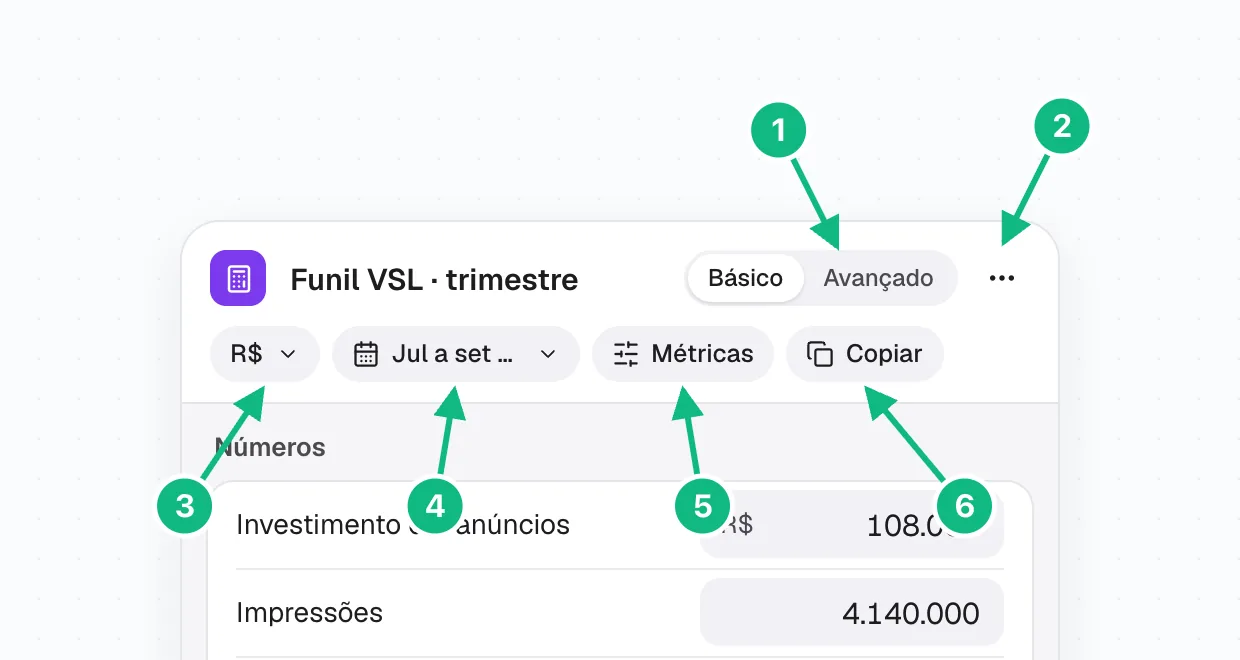
No topo do bloco há a chave Básico e Avançado.
- Básico começa com 4 campos (investimento em anúncios, cliques no link, vendas e preço do produto) e um cartão com o resultado.
- Avançado mantém essa coluna e abre painéis ao lado. São eles Funil e análise (todas as métricas, por área), Simular cenário e Funil 3D.
No modo básico, o link Ver funil, análise e simulador, embaixo do cartão, leva direto ao avançado.
No avançado, o painel Funil e análise reúne todas as métricas que dá para calcular com os seus números, separadas em Funil e Análise.
Adicionar etapas, ofertas e custos
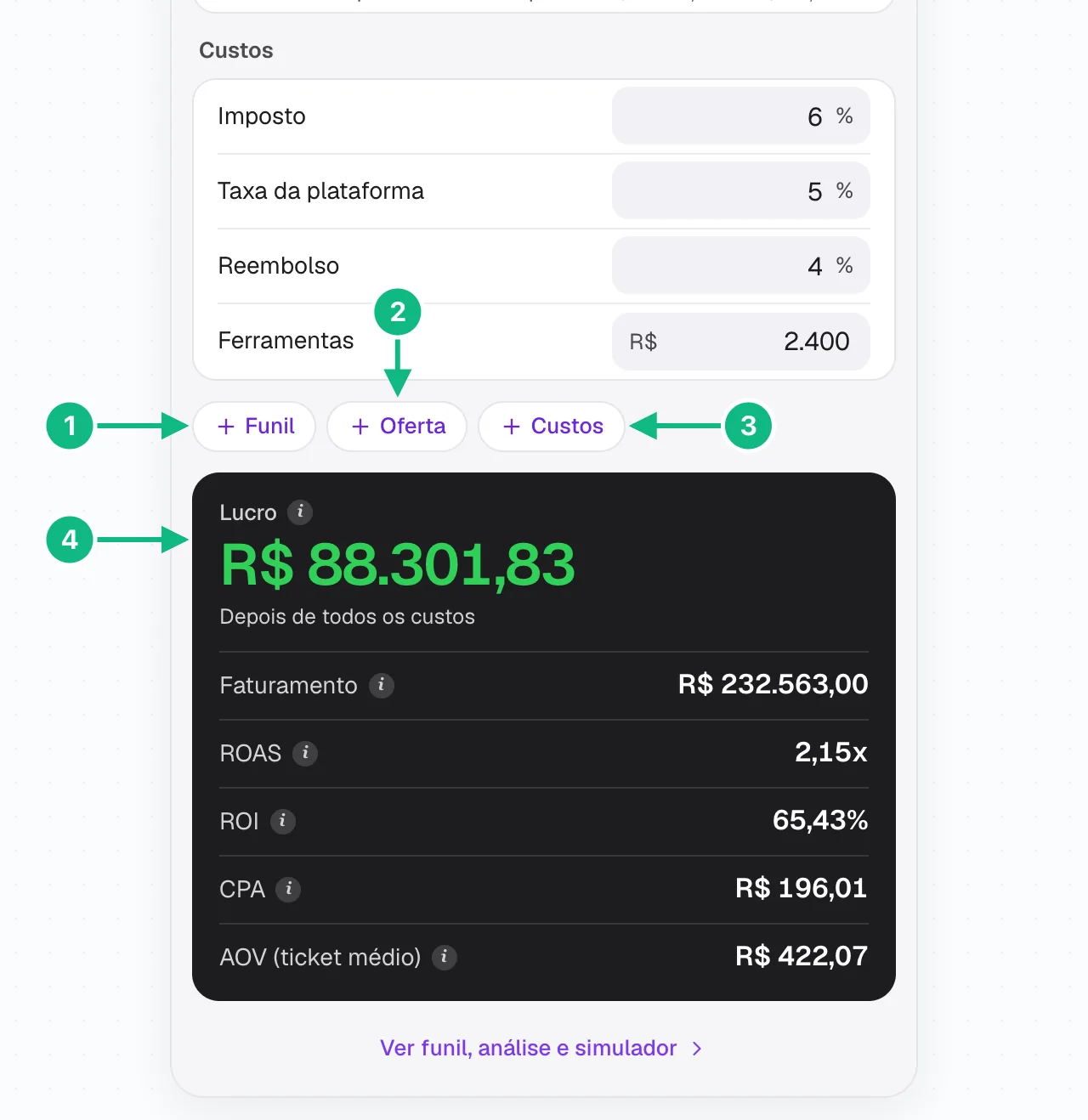
Embaixo dos números ficam três botões.
- + Funil mostra impressões, visualizações da página, leads (cadastros) e checkouts iniciados. Mostrar o funil completo põe todos de uma vez.
- + Oferta cria order bump, upsell, downsell ou outra oferta. Cada uma tem nome, preço e compradores, e a linha mostra a conversão ("23 de 156 clientes").
- + Custos mostra imposto, taxa da plataforma, taxa fixa por venda, reembolso, custo por cliente, ferramentas e outros custos. Adicionar todos põe a lista inteira.
Para tirar um campo, use o botão Remover da própria linha. Imposto, taxa e reembolso são porcentagens. Os outros custos são valores em dinheiro do período.
O cartão de resultado
O número grande é o lucro, em verde quando é positivo e em vermelho quando é negativo. Sem o investimento preenchido, o cartão mostra o faturamento. Embaixo dele aparecem Faturamento, ROAS, ROI, CPA e AOV.
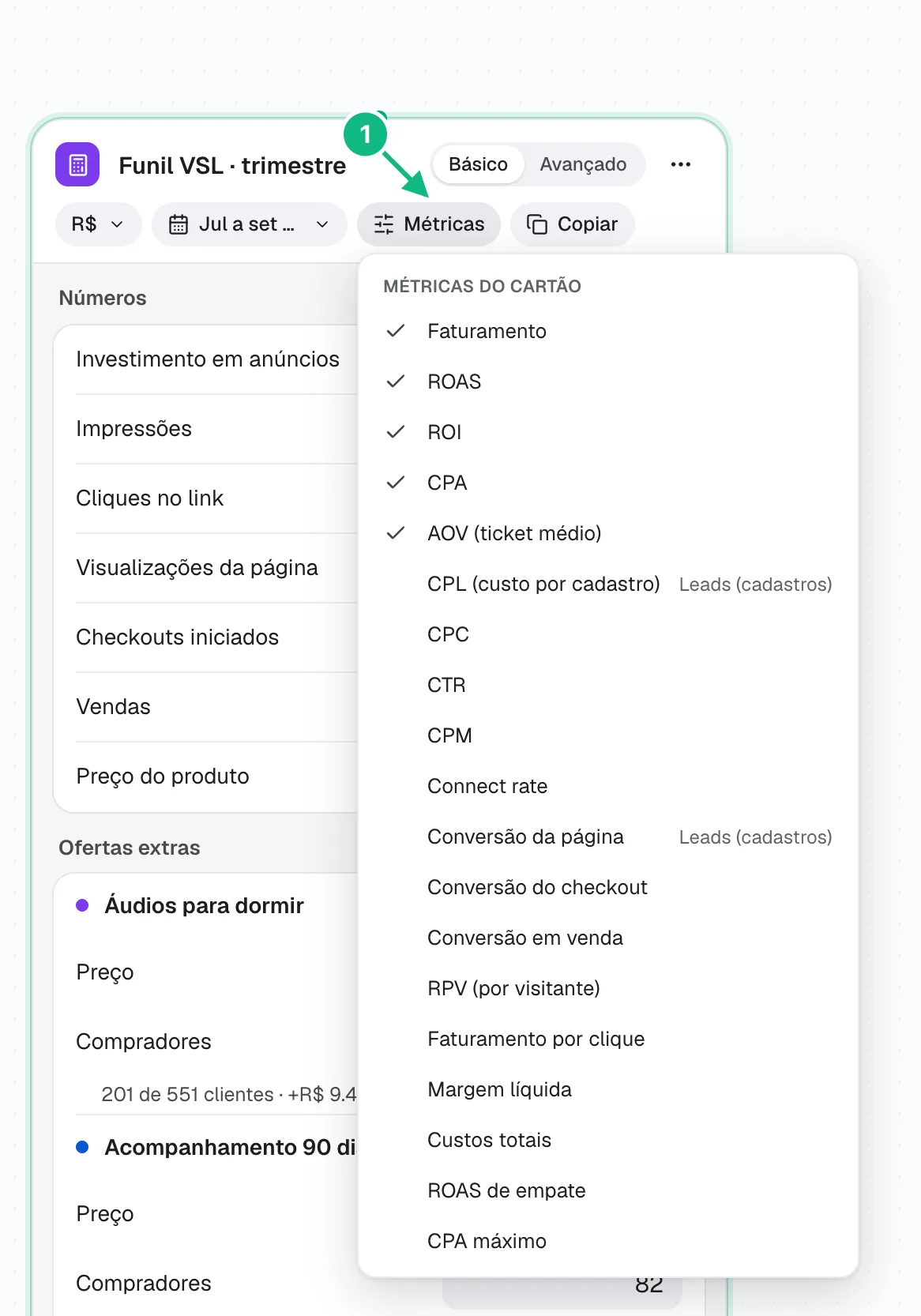
No botão Métricas, no topo do bloco, você escolhe o que o cartão mostra (CPL, CPC, CTR, CPM, connect rate, RPV, margem, CPA máximo e outras). Se a métrica precisa de um campo que ainda não está na tela, ele aparece sozinho. O CPL, por exemplo, abre o campo de leads.
O "i" e as fórmulas
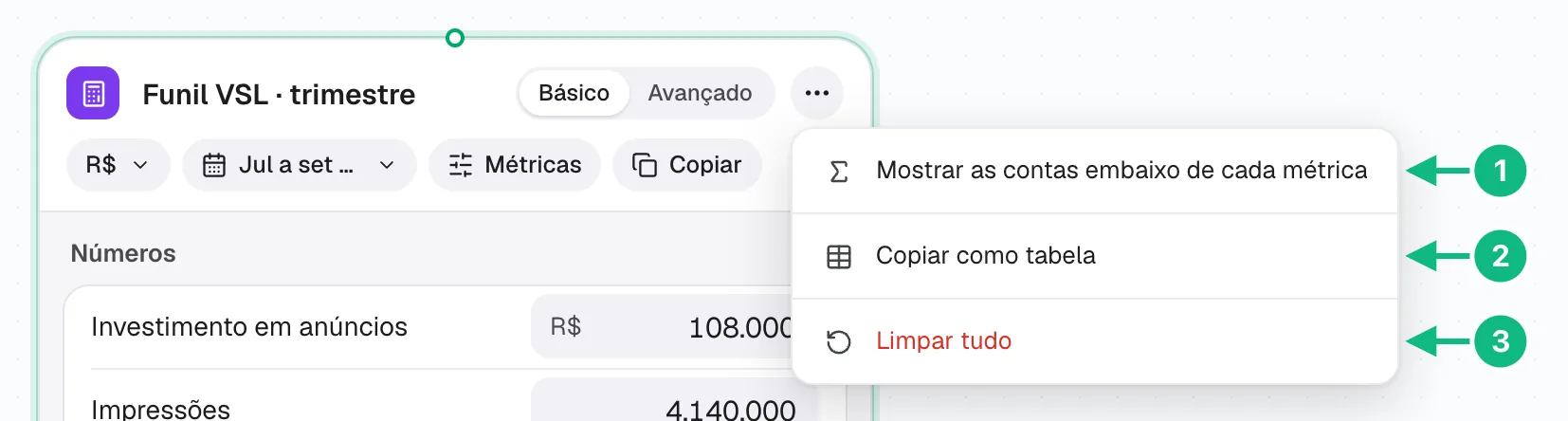
Cada métrica tem um i ao lado. Passe o mouse ou clique para ver o que ela significa e a conta feita. No menu ⋯, a opção Mostrar as contas embaixo de cada métrica escreve a conta embaixo de todas as linhas ao mesmo tempo. É útil para conferir os números com a equipe.
Período e moeda
O botão de calendário no topo guarda o período dos números. Há atalhos (Hoje, Ontem, Últimos 7, 14 e 30 dias, Este mês, Mês passado), datas personalizadas e um nome opcional, como "Lançamento de março". O período aparece no título quando você copia. A moeda pode ser R$, US$ ou €, e os números seguem o formato brasileiro.
Copiar
- Copiar, no topo, copia o resultado em texto, pronto para mandar no WhatsApp ou num relatório.
- Copiar como tabela, no menu ⋯ (Mais opções), copia em colunas. Cole numa Planilha do projeto, no Google Sheets ou no Excel.
- Limpar tudo, no mesmo menu, apaga números, ofertas e custos. O nome, a moeda e o período continuam.
Simulador
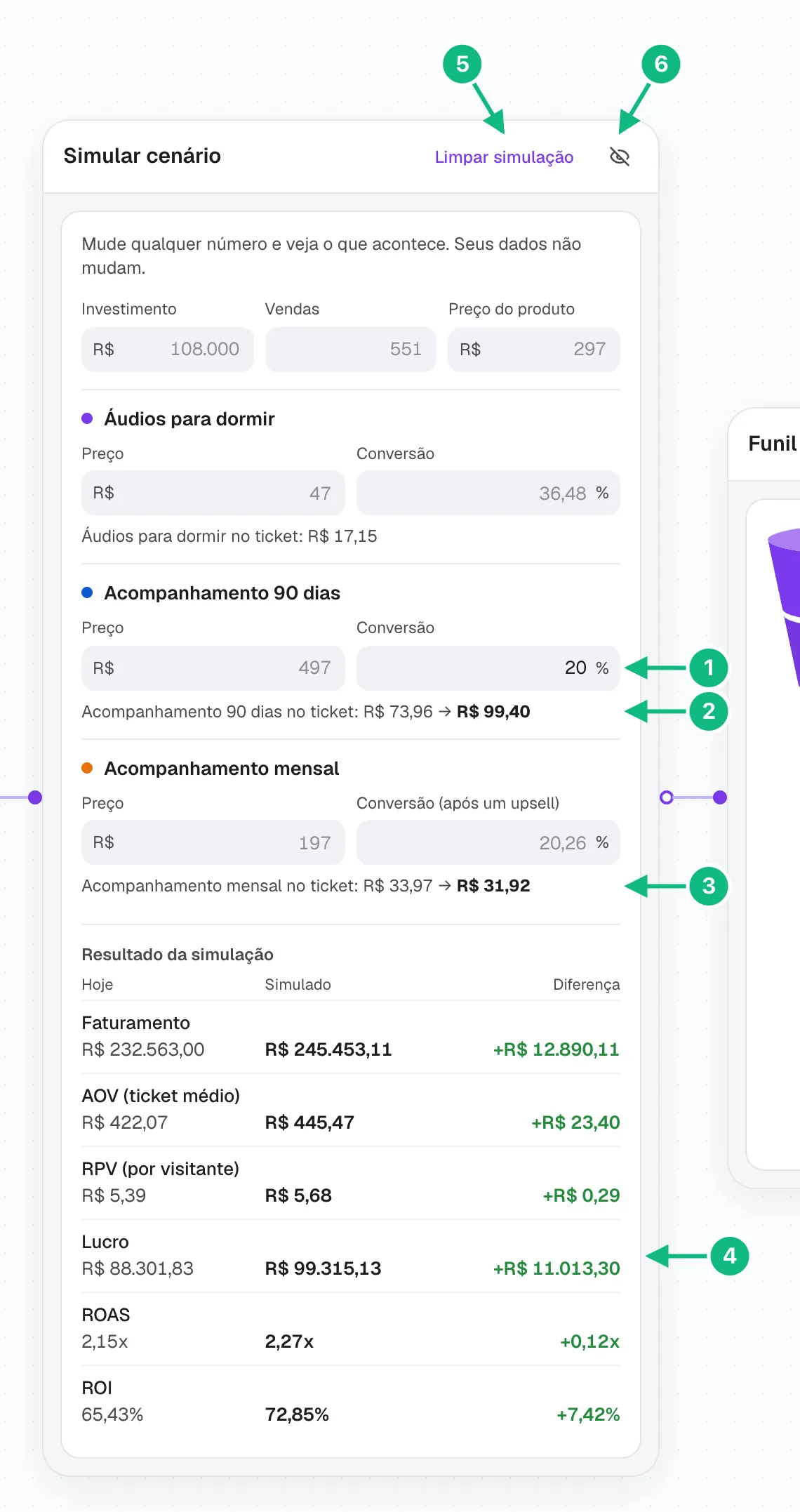
O painel Simular cenário aparece no modo avançado. Ele responde perguntas do tipo "e se?" sem mexer nos seus números. Para funcionar, ele precisa de investimento, vendas e preço do produto.
Os campos começam vazios, com o valor de hoje escrito em cinza. Campo vazio mantém o valor de hoje. Há campos para investimento, vendas e preço do produto. Cada oferta extra tem preço e conversão (%).
E se o upsell converter 20%?
- Mude a Calculadora para Avançado.
- No painel Simular cenário, ache o bloco do upsell. A conversão de hoje aparece em cinza (14,88).
- Digite 20 no campo de conversão.
- Embaixo da oferta, o valor no ticket passa de R$ 73,96 para R$ 99,40. O downsell cai de R$ 33,97 para R$ 31,92, porque menos gente recusa o upsell e chega ao downsell.
- Leia o Resultado da simulação. Cada linha mostra Hoje, Simulado e a Diferença, em verde quando melhora e em vermelho quando piora.
| Métrica | Hoje | Simulado | Diferença |
|---|---|---|---|
| Faturamento | R$ 232.563,00 | R$ 245.453,11 | +R$ 12.890,11 |
| AOV | R$ 422,07 | R$ 445,47 | +R$ 23,40 |
| RPV | R$ 5,39 | R$ 5,68 | +R$ 0,29 |
| Lucro | R$ 88.301,83 | R$ 99.315,13 | +R$ 11.013,30 |
| ROAS | 2,15x | 2,27x | +0,12x |
| ROI | 65,43% | 72,85% | +7,42% |
Subir o upsell de 14,88% para 20% vale R$ 11.013,30 de lucro no trimestre, sem gastar mais em anúncio. Faça o mesmo teste com o preço. Com o produto a R$ 347 e as mesmas vendas, o lucro iria para R$ 111.840,55 (+R$ 23.538,72).
- Limpar simulação apaga o que você digitou no simulador.
- O ícone de olho fechado (Ocultar simulador) esconde o painel. Para trazer de volta, clique em + Simular cenário no topo do painel Funil e análise.
- Na simulação, os compradores de cada oferta são conversão × base. Por isso o resultado pode ter "meio comprador". É uma média, e o dinheiro sai certo.
Funil 3D
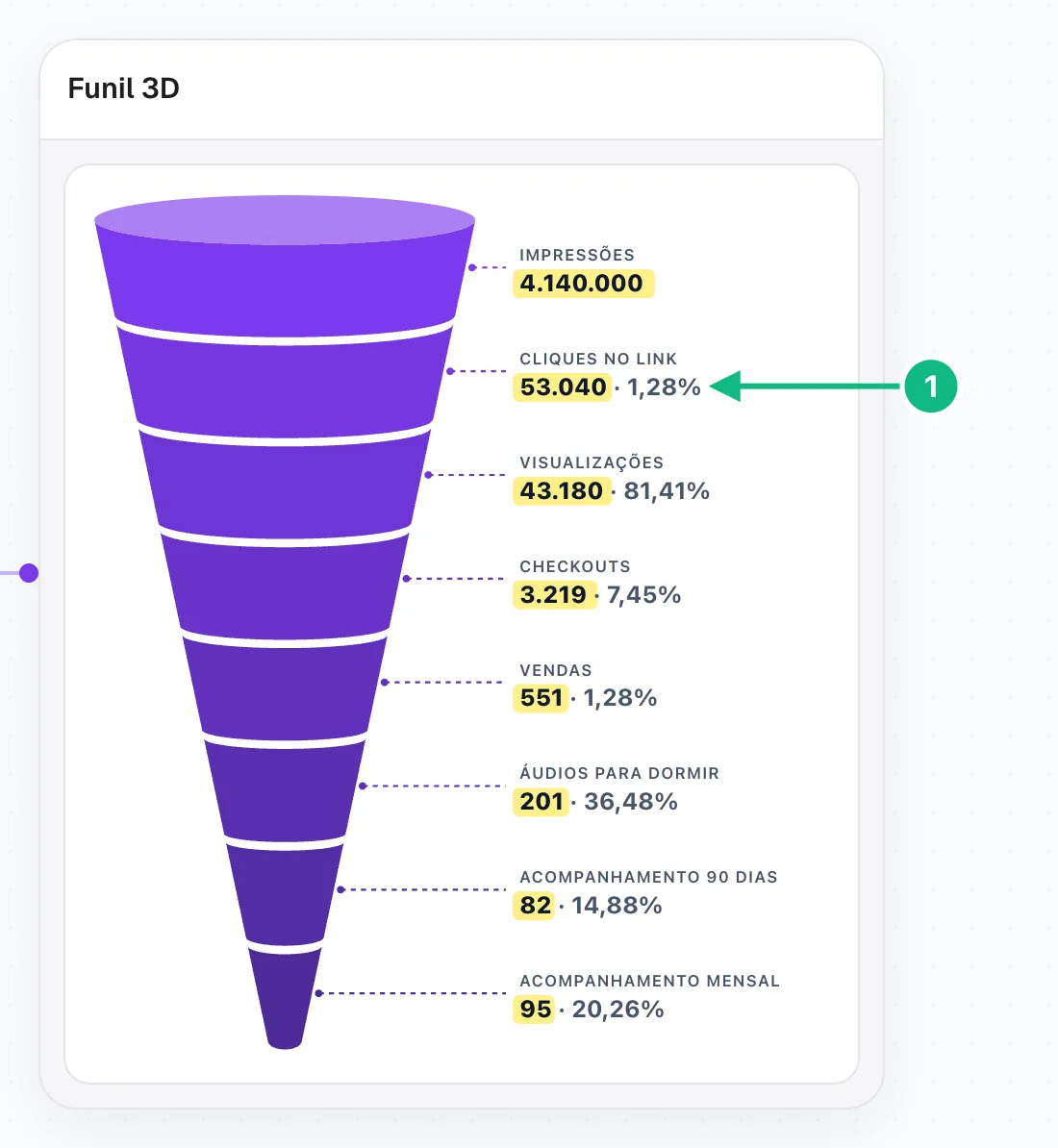
No modo avançado, o painel Funil 3D desenha as etapas preenchidas, de cima para baixo. São impressões, cliques, visualizações, leads, checkouts, vendas e cada oferta extra. Cada camada mostra a quantidade e a conversão da etapa anterior (por exemplo, "53.040 · 1,28%" nos cliques). Etapa vazia ou zerada não aparece. O desenho muda sozinho quando você mexe nos números.
Planilha
A Planilha funciona como o Google Sheets, e os menus e botões ficam nos mesmos lugares. Cada bloco tem até 52 colunas (A até AZ) e 2.000 linhas por página.
Inserir
- Utilidades → Planilha cria uma planilha vazia.
- Utilidades → Importar planilha cria uma planilha a partir de um arquivo .xlsx ou .csv.
- Clique no título para renomear (ou use Arquivo → Renomear).
Menus
- Arquivo tem Renomear, Nova página, Importar e Fazer download.
- Editar tem desfazer, refazer, recortar, copiar, colar, colar especial (somente valores ou somente formatação), selecionar tudo e excluir linhas, colunas ou valores.
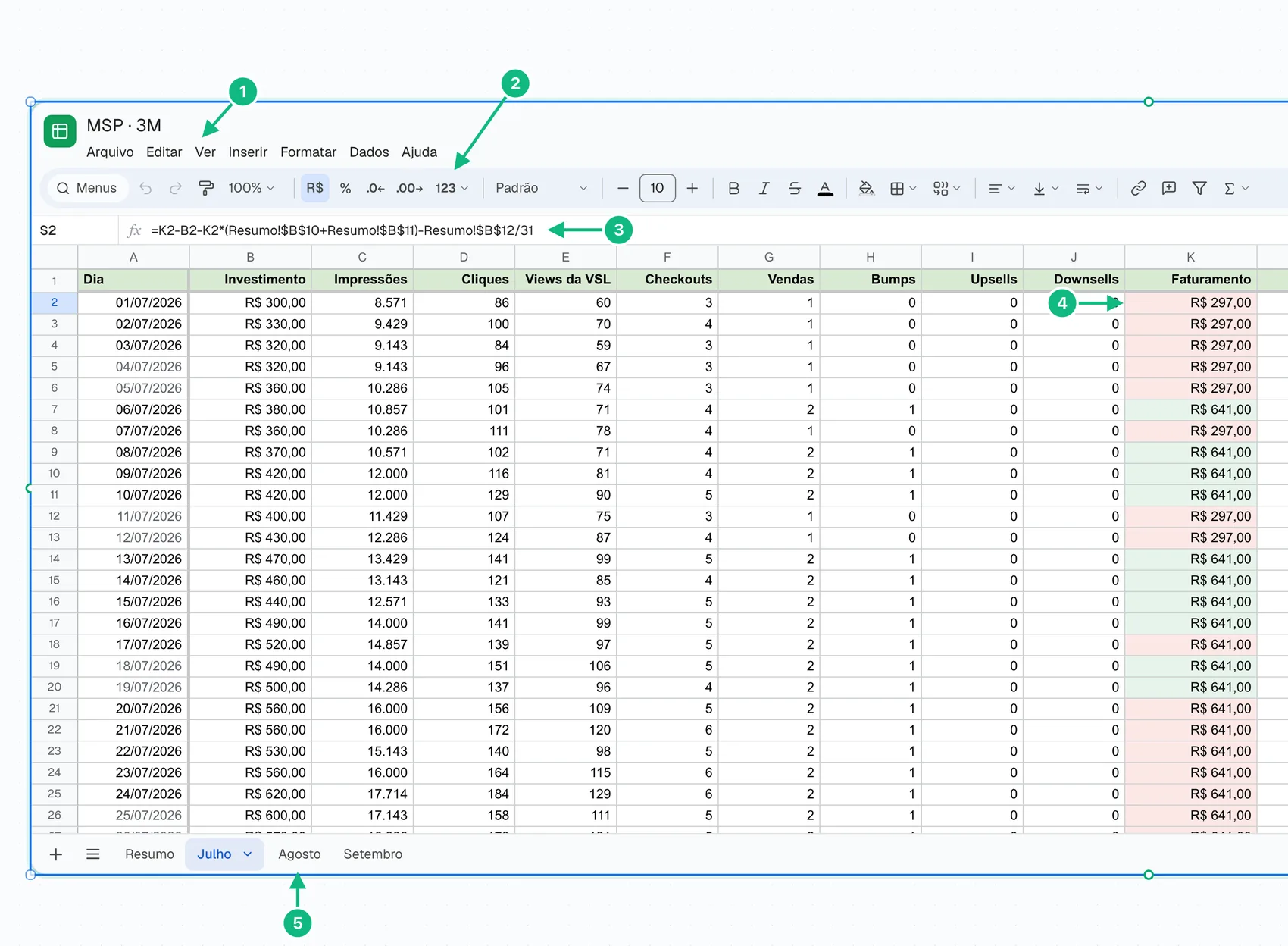
- Ver tem Congelar linhas e colunas, Linhas de grade, Barra de fórmulas e Zoom.
- Inserir tem linhas, colunas, nova página, função, link e comentário.
- Formatar tem número, texto, alinhamento, quebra de texto, mesclar células, formatação condicional e limpar formatação.
- Dados tem classificar a página ou um intervalo (A a Z, Z a A) e criar um filtro.
- Ajuda tem a lista de funções e os atalhos do teclado.
Não lembra onde fica uma opção? Use Pesquisar nos menus e digite o nome, como "congelar" ou "mesclar".
Barra de ferramentas
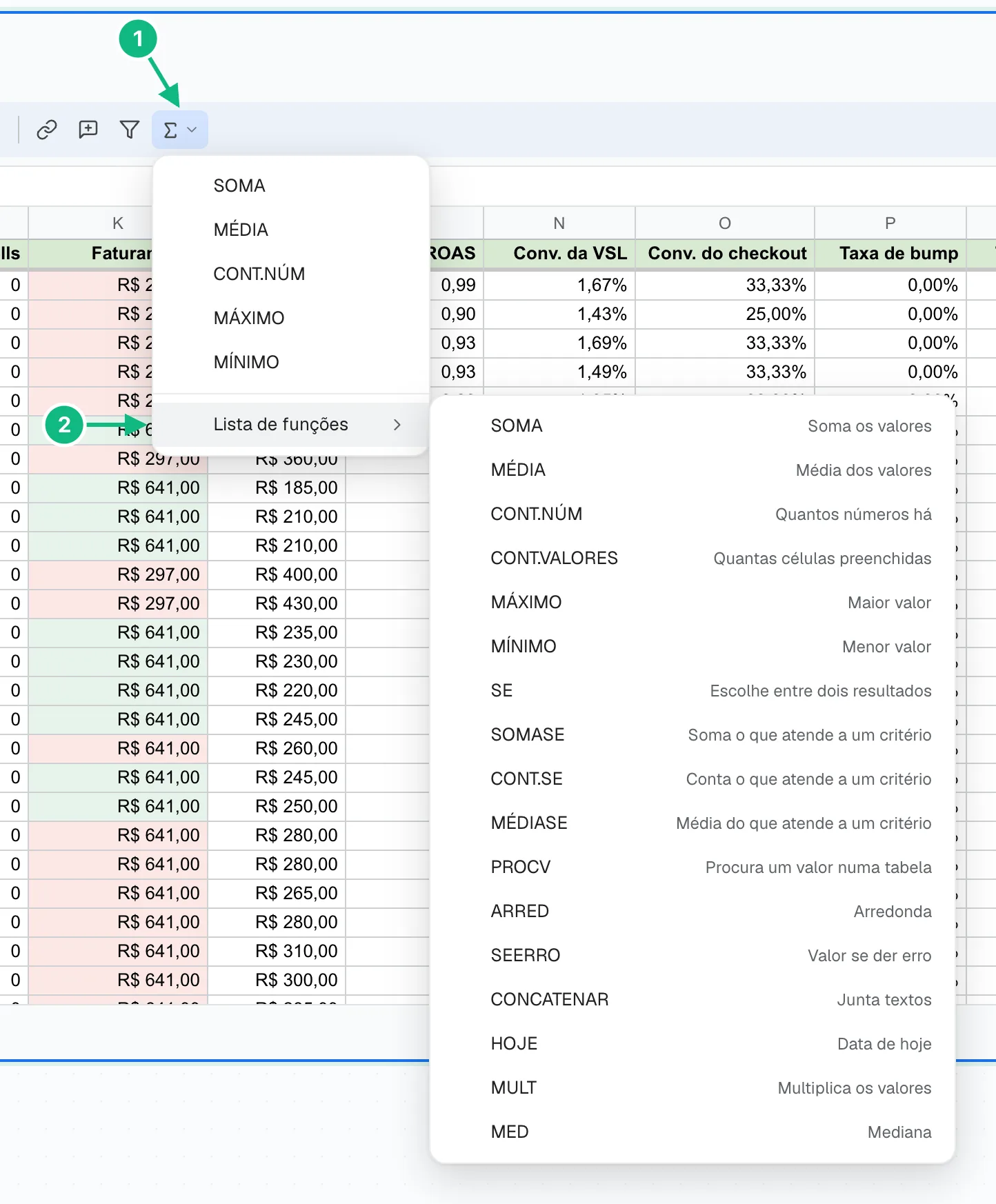
Da esquerda para a direita estão desfazer e refazer, pintar formatação, moeda, porcentagem, casas decimais e mais formatos. Depois vêm fonte, tamanho, negrito, itálico, tachado, cor do texto, cor de preenchimento, bordas, mesclar, alinhamento, quebra de texto, funções (Σ) e filtro.
Em Mais formatos ficam Automático, Texto simples, Número, Porcentagem, Notação científica, Moeda (R$), Dólar (US$), Euro (€) e Data.
Seleção, clique direito e alça de preencher
- Selecione várias células com números e veja a soma no canto de baixo. Clique nela para trocar por média, mínimo, máximo ou contagem.
- O clique direito numa célula abre copiar e colar, inserir e excluir linhas e colunas, classificar, filtro, link, comentário, mesclar, formatação condicional e limpar formatação. No cabeçalho de uma coluna ou linha, o menu traz as opções daquela coluna ou linha.
- A alça de preencher é o quadradinho no canto da seleção. Arraste para baixo ou para o lado. Fórmulas acompanham a linha (=B2-C2 vira =B3-C3) e números em sequência continuam a série (1, 2 vira 3, 4).
- Filtro põe um botão em cada título de coluna para escolher quais valores aparecem.
- Congelar deixa a primeira linha ou coluna parada enquanto você rola. É útil para os títulos.
- Mesclar junta células em uma só (tudo, na horizontal ou na vertical).
Expandir
O botão de expandir, no canto do bloco, abre a planilha na tela inteira para trabalhar com calma. Esc volta ao mapa.
Atalhos
| Enter ou F2 | Editar a célula |
|---|---|
| Tab e Enter durante a edição | Confirmar e ir para a direita ou para baixo |
| Cmd+Z e Cmd+Y | Desfazer e refazer |
| Cmd+B, Cmd+I, Cmd+U | Negrito, itálico e sublinhado |
| Cmd+Shift+V | Colar somente valores |
| Cmd+K | Inserir link |
| Cmd+A | Selecionar tudo |
| Cmd + setas | Ir até a borda dos dados |
| Delete | Apagar os valores selecionados |
No Windows, use Ctrl no lugar de Cmd. Para colar, use o teclado (Cmd+V), porque o navegador não deixa colar pelo menu.
Fórmulas
Toda fórmula começa com =. Os nomes ficam em português, como no Google Sheets em pt-BR, e os argumentos são separados por ponto e vírgula. Números seguem o formato brasileiro, com vírgula nos decimais (=A2*1,5) e porcentagem direto na conta (=B2*96%).
- Contas com
+-*/^e parênteses. - Comparações com
><>=<==<>. - Junte textos com
&. - Clique numa célula enquanto escreve a fórmula para colocar a referência dela.
$trava a referência ao arrastar ou copiar ($B$1).
Funções aceitas
| Função | O que faz | Exemplo |
|---|---|---|
| SOMA | Soma os valores | =SOMA(A1:A10) |
| MÉDIA | Média dos valores | =MÉDIA(B2:B20) |
| CONT.NÚM | Quantos números há | =CONT.NÚM(A:A) |
| CONT.VALORES | Quantas células preenchidas | =CONT.VALORES(A1:A50) |
| MÁXIMO e MÍNIMO | Maior e menor valor | =MÁXIMO(C2:C9) |
| SE | Escolhe entre dois resultados | =SE(A1>100; "alto"; "baixo") |
| SOMASE | Soma o que atende a um critério | =SOMASE(A2:A9; "Meta"; B2:B9) |
| CONT.SE | Conta o que atende a um critério | =CONT.SE(B2:B9; ">0") |
| MÉDIASE | Média do que atende a um critério | =MÉDIASE(A2:A9; "Pix"; C2:C9) |
| PROCV | Procura um valor numa tabela | =PROCV("Curso"; A2:C9; 3; FALSO) |
| Função | O que faz | Exemplo |
|---|---|---|
| ARRED | Arredonda | =ARRED(A1; 2) |
| SEERRO | Valor se der erro (divisão por zero, por exemplo) | =SEERRO(A1/B1; 0) |
| CONCATENAR | Junta textos | =CONCATENAR(A1; " "; B1) |
| HOJE | Data de hoje | =HOJE() |
| MULT | Multiplica os valores | =MULT(A1:A3) |
| MED | Mediana | =MED(A1:A9) |
Também funcionam SES, E, OU, NÃO, CONTAR.VAZIO, ARREDONDAR.PARA.CIMA, ARREDONDAR.PARA.BAIXO, INT, RESTO, POTÊNCIA, RAIZ, ABS, NÚM.CARACT, MAIÚSCULA, MINÚSCULA, ARRUMAR, ESQUERDA, DIREITA, DATA, DIA, MÊS e ANO. Os nomes em inglês (SUM, AVERAGE, IF, VLOOKUP) também são aceitos. A lista completa está no botão Σ e em Ajuda → Lista de funções, e um clique insere a função na célula.
Erros que podem aparecer
#DIV/0!é divisão por zero. UseSEERROpara mostrar 0 no lugar.#REF!quer dizer que a fórmula aponta para uma célula ou página que não existe mais.#NOME?é uma função que a planilha não conhece. Confira a escrita.#VALOR!é uma conta com texto no lugar de número.#N/Dquer dizer que o PROCV não achou o valor.#CIRC!quer dizer que a fórmula depende dela mesma.
Páginas e janelas
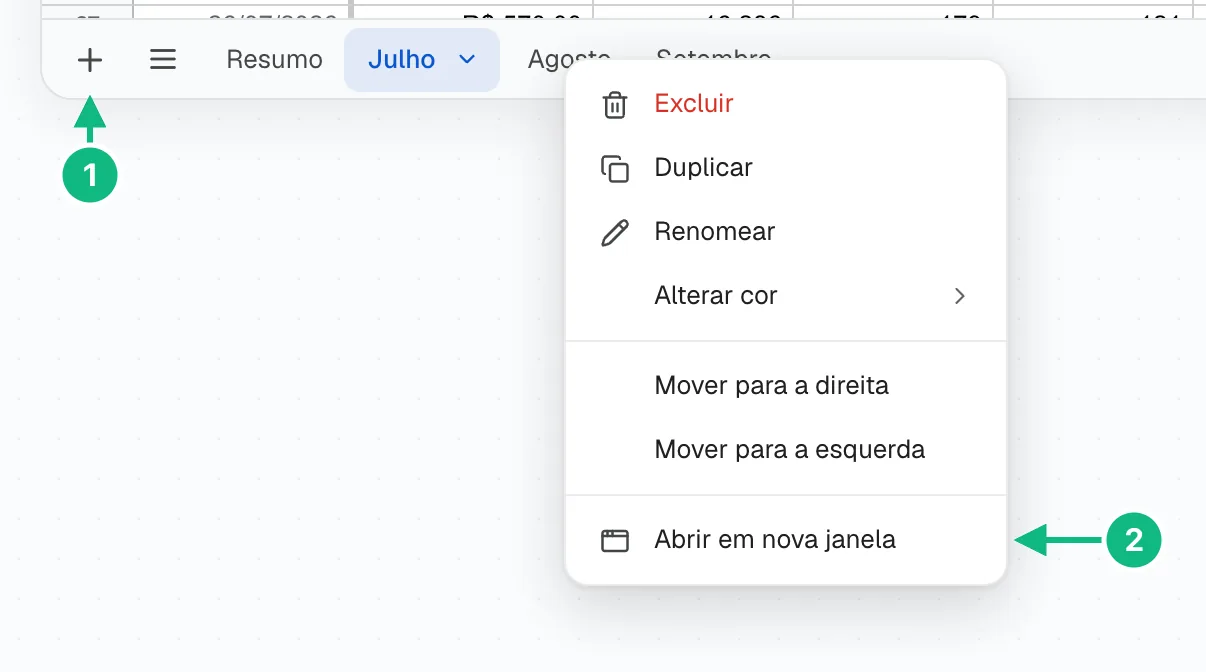
Embaixo da planilha ficam as páginas (as abas). O + cria uma página nova. O clique direito numa página abre Excluir, Duplicar, Renomear, Alterar cor, Mover para a direita ou para a esquerda e Abrir em nova janela.
Fórmula que lê outra página
Escreva o nome da página entre aspas simples, um ponto de exclamação e a célula. Funciona em intervalos e dentro de funções.
='Julho'!S33traz o lucro total de julho.=SOMA('Julho'!B2:B32)soma o investimento do mês.=CONT.SE('Julho'!S2:S32; ">0")conta os dias com lucro.
Se você renomear a página, as fórmulas que apontam para ela acompanham o nome novo.
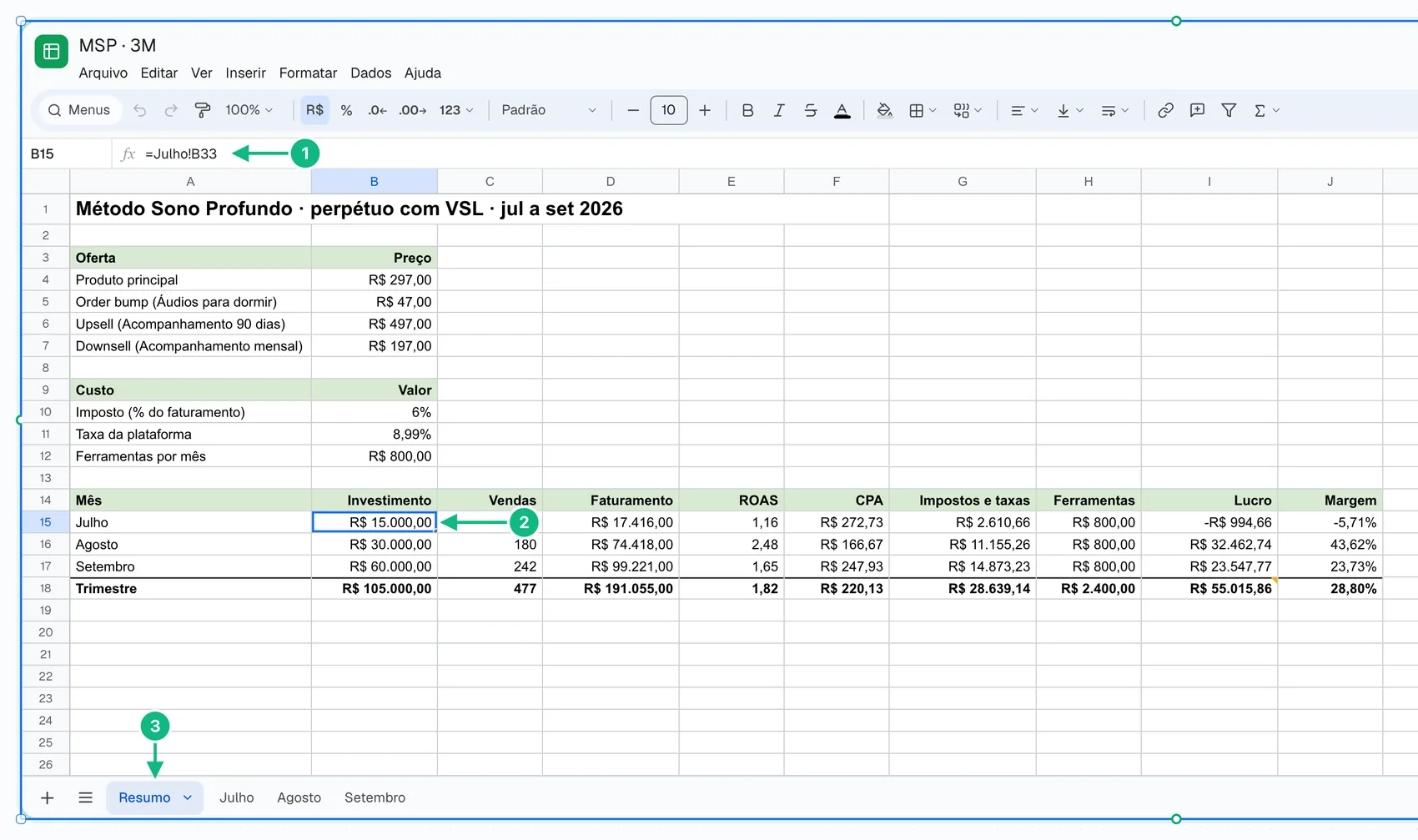
Quando o nome da página não tem espaço, as aspas são opcionais (=Julho!B33).
Abrir uma página em nova janela
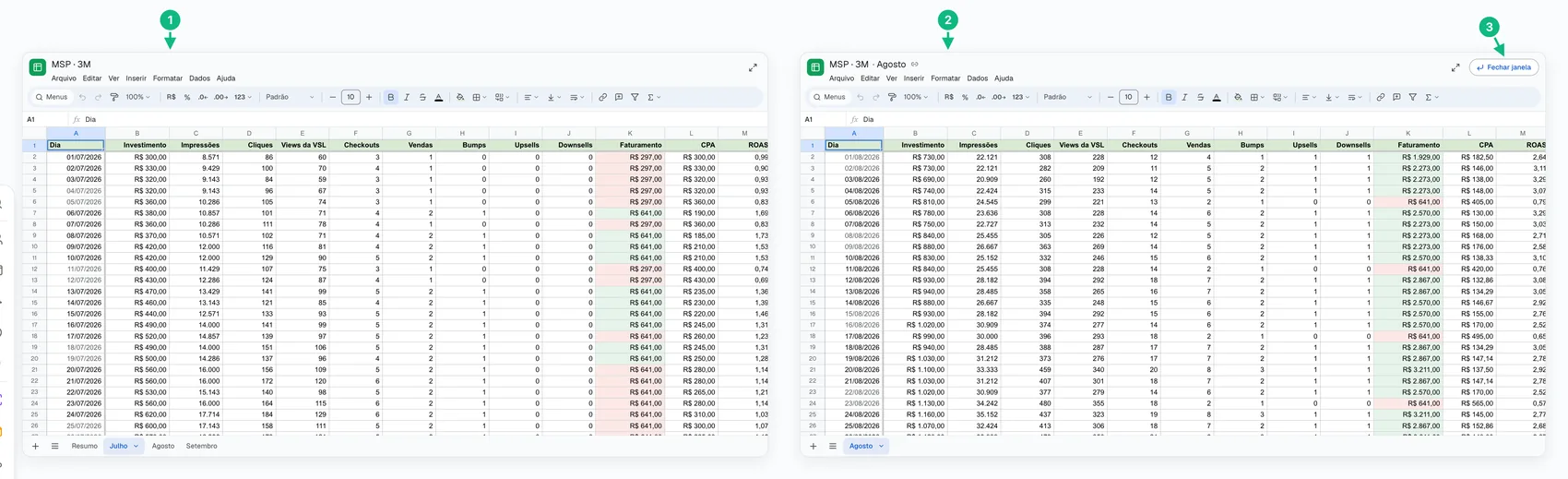
Abrir em nova janela tira a página da planilha e coloca num bloco separado, dentro do mesmo projeto. Você também pode arrastar a aba para fora da planilha. Assim dá para ver "Resumo" e "Setembro" lado a lado no mapa.
- A página continua fazendo parte da mesma planilha. As fórmulas entre páginas seguem funcionando.
- Tirar desta janela devolve a página para a planilha principal. Também dá para arrastar a aba de volta.
- Fechar janela fecha o bloco, e as páginas continuam na planilha principal.
Formatação condicional
A formatação condicional pinta as células sozinhas conforme o valor. Ela fica em Formatar → Formatação condicional e também no clique direito.
- Selecione a coluna, por exemplo o lucro do dia em S2:S32.
- Abra Formatar → Formatação condicional e clique em Adicionar regra. O intervalo vem da seleção. Para usar mais de um intervalo, separe por vírgula (K2:K32,S2:S32).
- Em Formatar células se..., escolha É maior que e digite 0.
- Em Estilo de formatação, escolha Verde claro e clique em Concluído.
- Adicione outra regra com É menor que 0 e Vermelho claro.
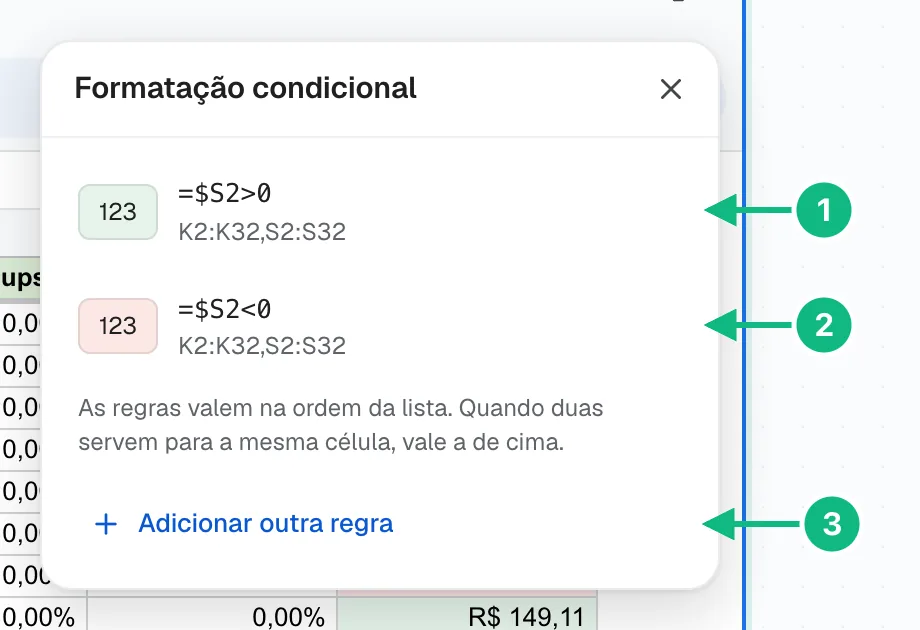
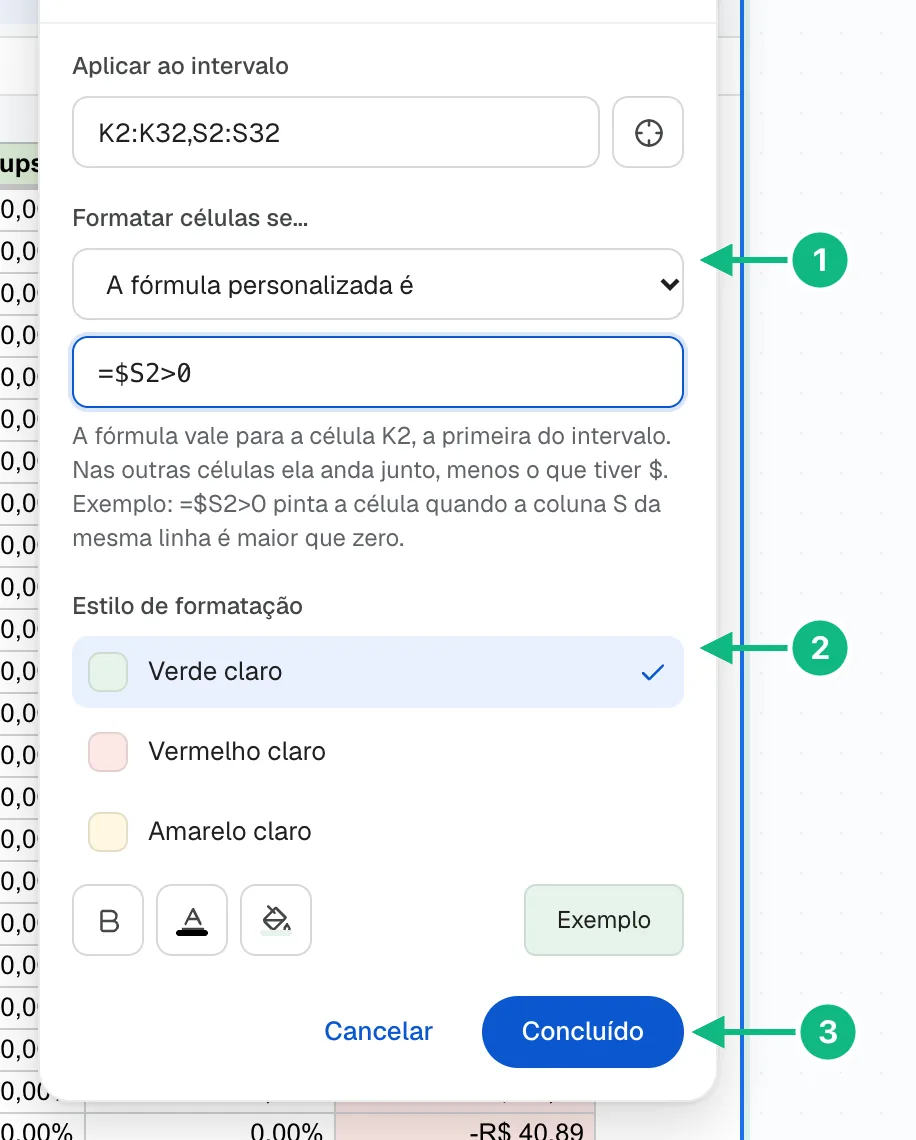
As condições disponíveis são maior, menor, maior ou igual, menor ou igual, igual, diferente, entre dois valores, vazia, não vazia, o texto contém e fórmula personalizada.
Com fórmula personalizada, uma coluna decide a cor de outra. Aplique no intervalo K2:K32,S2:S32 e use =$S2>0. O $ prende a coluna S, então cada linha olha o próprio lucro do dia e pinta o faturamento e o lucro juntos.
Importar e exportar
Importar
- Aceita .xlsx (Excel e Google Sheets), .csv e .tsv.
- Cada página do arquivo vira uma página da planilha, com valores, fórmulas e a formatação básica.
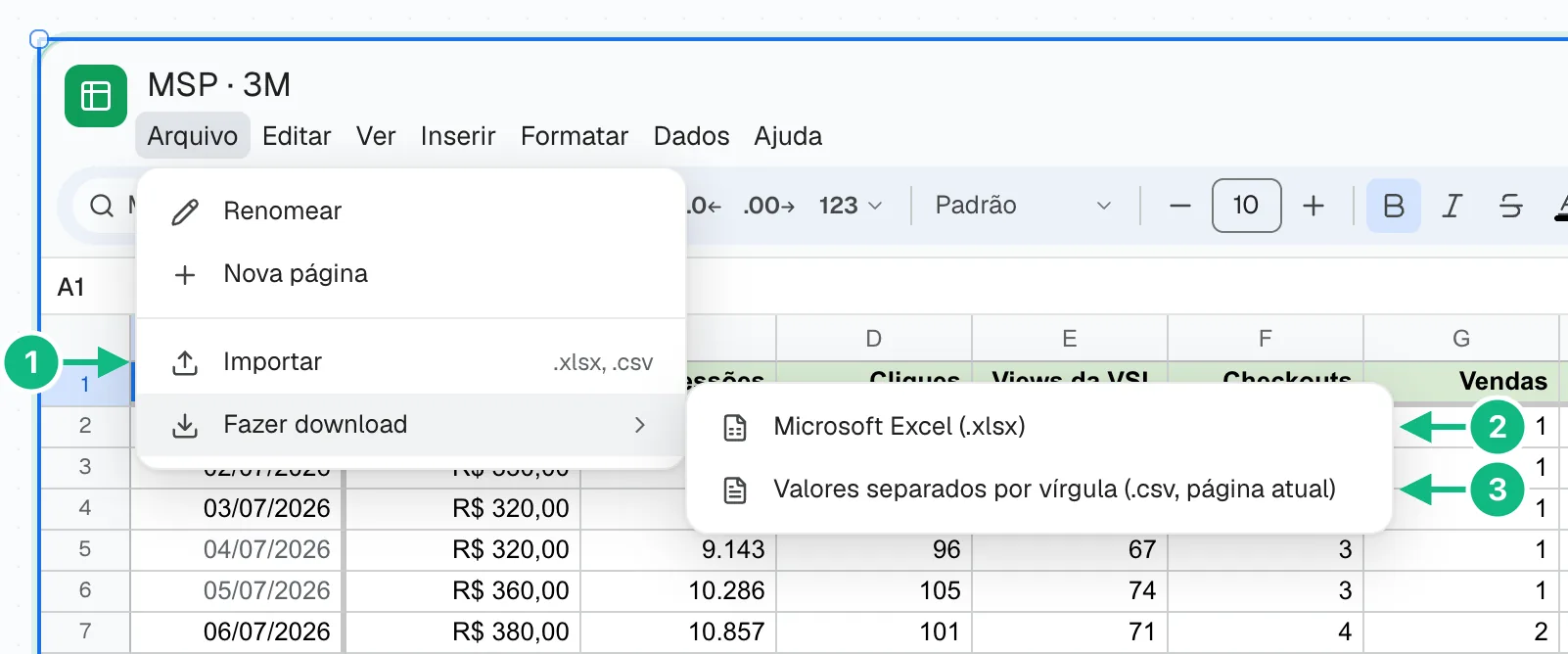
- No Google Sheets, baixe em Arquivo → Fazer download → Microsoft Excel (.xlsx) e importe esse arquivo.
- Arquivo → Importar, dentro de uma planilha, traz o arquivo para ela. Utilidades → Importar planilha cria um bloco novo.
Exportar
- Arquivo → Fazer download → Microsoft Excel (.xlsx) baixa todas as páginas, com as fórmulas.
- Valores separados por vírgula (.csv) baixa só a página aberta, com os valores.
O que não entra
- Arquivos .xls e .ods (formatos antigos). Salve como .xlsx antes.
- Fórmula com função que a planilha ainda não calcula vira valor fixo, com o resultado que estava salvo no arquivo. O mesmo vale para intervalos nomeados e tabelas do Excel. A planilha avisa quantas fórmulas mudaram e quais funções eram.
- Páginas acima de 2.000 linhas ou com colunas depois da AZ entram cortadas, com aviso.
- Arquivo protegido por senha não abre.
Funil de VSL perpétuo, passo a passo
Uma forma simples de acompanhar um funil perpétuo usando os dois blocos juntos, com o exemplo deste artigo.
1. Uma página de resumo com preços e custos
Crie uma Planilha com a página Resumo. No topo, ela guarda os preços das ofertas (B4 a B7) e os custos (imposto em B10, taxa da plataforma em B11 e ferramentas por mês em B12). Quando um preço muda, todas as contas mudam junto.
2. Uma página por mês
Crie as páginas Julho, Agosto e Setembro. A linha 1 tem os títulos e cada linha seguinte é um dia.
- De A a J ficam os números do dia (data, investimento, impressões, cliques, views da VSL, checkouts, vendas, bumps, upsells e downsells), digitados ou colados do gerenciador de anúncios e da plataforma de pagamento.
- K Faturamento, com
=G2*Resumo!$B$4+H2*Resumo!$B$5+I2*Resumo!$B$6+J2*Resumo!$B$7(cada oferta vezes o preço do Resumo). - L CPA, com
=SEERRO(B2/G2;0), e M ROAS, com=SEERRO(ARRED(K2/B2;2);0). - De N a R ficam as conversões da VSL, do checkout, do bump, do upsell e do downsell. O downsell usa
=SEERRO(J2/(G2-I2);0), sobre quem recusou o upsell. - S Lucro do dia, com
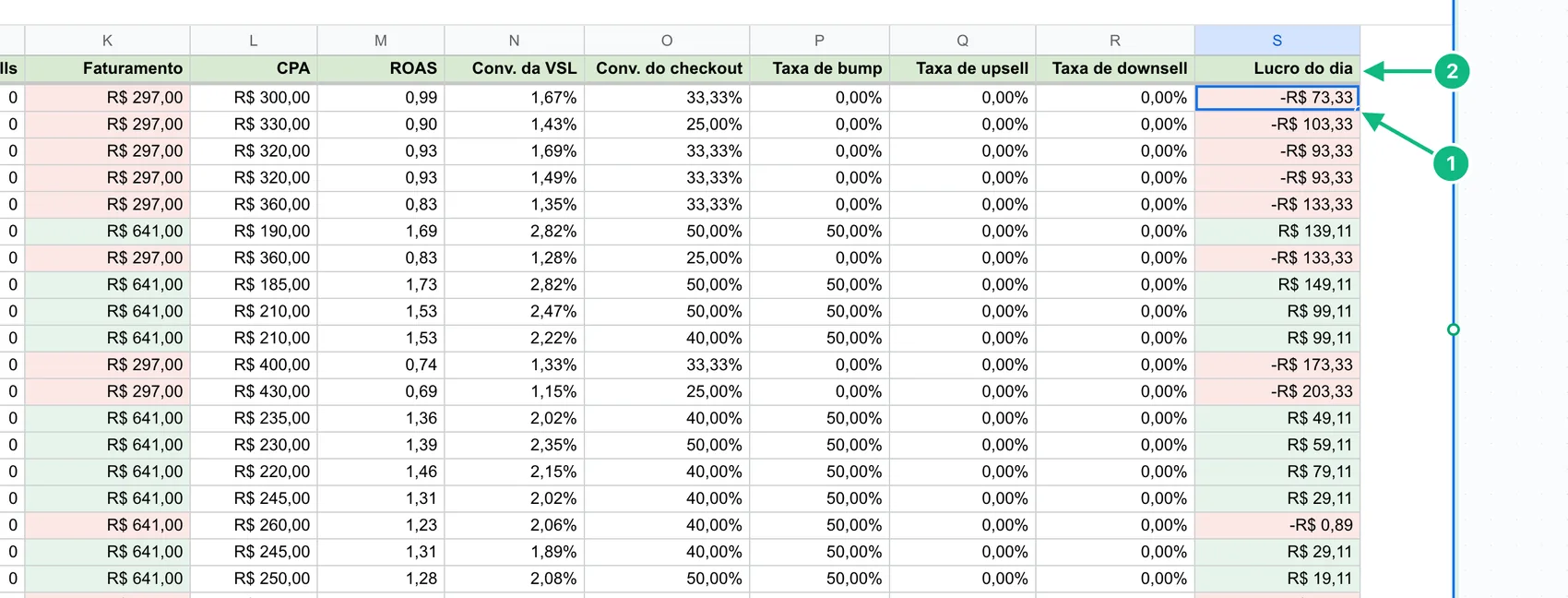
=K2-B2-K2*(Resumo!$B$10+Resumo!$B$11)-Resumo!$B$12/31(faturamento menos anúncio, imposto, taxa e a parte do dia nas ferramentas).
Escreva as fórmulas na linha 2 e puxe a alça de preencher até o último dia do mês. O $ mantém as células do Resumo paradas enquanto a linha anda. Na linha 33, some o mês com =SOMA(B2:B32) e arraste para o lado. Congele a linha 1 e a coluna A para os títulos e as datas ficarem à vista.
3. Dias verdes e vermelhos
Aplique a formatação condicional em K2:K32,S2:S32, com =$S2>0 em verde e =$S2<0 em vermelho. Em segundos você vê quantos dias pagaram a conta. Para contar, use =CONT.SE(S2:S32; ">0").
Vários dias vermelhos seguidos depois de uma troca de criativo ou de preço apontam a causa. Um dia vermelho solto, no meio de semanas verdes, costuma ser só variação.
4. O resumo do trimestre
Embaixo dos preços, o Resumo tem uma linha por mês, lendo os totais das outras páginas.
- Investimento do mês com
=Julho!B33 - Vendas com
=Julho!G33e faturamento com=Julho!K33 - Lucro com
=D15-B15-G15-H15(faturamento menos investimento, impostos e taxas e ferramentas)
Abra o mês atual em nova janela e deixe ao lado do Resumo. Os dois ficam à vista no mapa e as contas continuam ligadas.
5. A leitura na Calculadora
Ponha uma Calculadora de Métricas ao lado, com o período Mês passado. Preencha os totais do mês (investimento, impressões, cliques, visualizações, checkouts, vendas e compradores de cada oferta) e os custos. Ela mostra o lucro, o CPA máximo e onde o funil perde gente.
6. Achar o gargalo com o simulador
No modo avançado, teste uma melhoria por vez e compare a diferença no lucro.
- Upsell de 14,88% para 20% soma R$ 11.013,30 no trimestre.
- Produto de R$ 297 para R$ 347, com as mesmas vendas, soma R$ 23.538,72.
- Mais vendas com o mesmo investimento mostram o ganho de melhorar a VSL ou o checkout.
A melhoria que mais soma, com o menor esforço, é o próximo trabalho. No exemplo, setembro perdeu CTR e upsell ao mesmo tempo. Trocar os criativos e revisar a página do upsell vêm antes de aumentar o orçamento.
Agente Ignite
Se o Agente Ignite estiver liberado na sua conta, ele lê, cria e preenche planilhas e calculadoras do projeto aberto.
- Para analisar, pergunte "Como está o CPA de setembro comparado ao CPA máximo?". Ele responde com os números do projeto e mostra a conta.
- Para criar, peça "Crie uma planilha de controle diário de um funil de VSL, com páginas de julho a setembro e uma página de resumo". Ele monta as páginas, os títulos, as fórmulas e os formatos.
- Para preencher, peça "Acrescente o dia 15 com R$ 1.400 de investimento e 7 vendas". Ele escreve na primeira linha livre, ou insere uma linha acima do total e ajusta a soma.
- Na Calculadora, peça "Preencha a calculadora com os números do trimestre". Ele preenche os campos, as ofertas e os custos.
Ele não apaga nem troca o que você digitou sem você pedir. Quando faltam números, ele usa valores de exemplo e avisa no chat que são suposições.
Perguntas frequentes
Por que uma métrica não aparece?
Falta um número que ela usa. O CPL precisa de leads e o RPV precisa de visualizações da página. Adicione o campo em + Funil ou em + Custos.
O lucro da Calculadora está diferente do meu extrato. Por quê?
Confira os custos. Sem imposto, taxa e reembolso, o lucro é só faturamento menos anúncio. Confira também se o faturamento da plataforma já vem sem a taxa. Se vier, deixe a taxa da plataforma vazia para não descontar duas vezes.
O ROI e o ROAS não deveriam ser a mesma coisa?
Não. O ROAS olha só o anúncio (faturamento ÷ investimento). O ROI olha tudo o que saiu (lucro ÷ custos totais). No exemplo, o ROAS é 2,15x e o ROI é 65,43%.
Qual base a conversão em venda usa?
Leads, se houver. Sem leads, visualizações da página. Sem as duas, cliques no link. A base aparece escrita embaixo da métrica.
Posso ter uma Calculadora por mês?
Pode. Cada bloco guarda seus números, o período e a moeda. Duplique o bloco e troque o período.
A Calculadora lê a Planilha sozinha?
Ainda não. Copie os totais da Planilha para a Calculadora, ou peça ao Agente Ignite para preencher. O caminho contrário existe. Copiar como tabela leva o resultado da Calculadora para a Planilha.
O simulador muda meus números?
Não. Ele guarda a simulação à parte. Limpar simulação volta tudo para o valor de hoje.
Uma fórmula do Excel virou número. O que aconteceu?
Ela usa uma função que a planilha ainda não calcula, ou um intervalo nomeado. O valor salvo no arquivo foi mantido. Reescreva com as funções da lista se precisar que ela recalcule.
A vírgula separa argumento ou decimal?
Use ponto e vírgula entre argumentos e vírgula nos decimais, como no Google Sheets em português. =ARRED(1,456; 2) dá 1,46.
Os dados ficam salvos?
Sim, junto com o projeto, como qualquer outro bloco do mapa. Ao duplicar o projeto, a Planilha e a Calculadora vão junto.